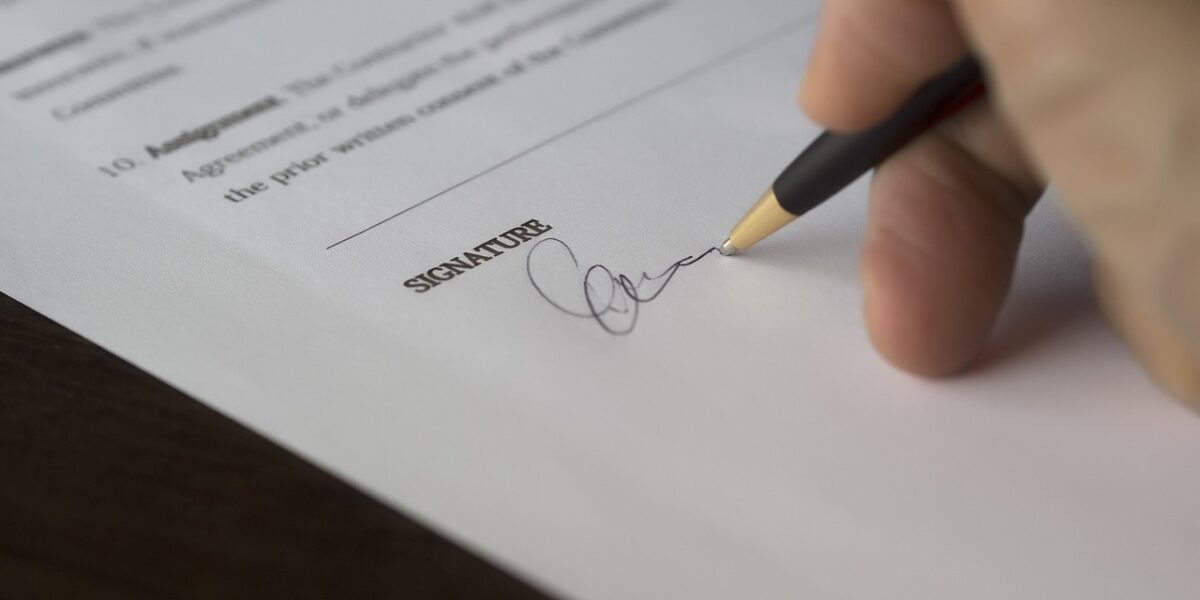
PDF의 빈칸에 서명 이미지를 붙일 수 있다고 해서 모든 제출처가 그 파일을 같은 방식으로 인정하는 것은 아닙니다. 중요한 문서라면 앱을 열기 전에 먼저 “누가 어떤 방식으로 서명해 어디로 보내야 하는가”를 확인해야 합니다.
이 글은 PDF 도구 사용과 제출 전 점검을 설명합니다. 특정 계약의 효력이나 분쟁 가능성을 판단하는 법률 자문은 아닙니다.
서명 방식 판단표
| 받은 요청 | 적합할 수 있는 방식 | 먼저 물어볼 내용 |
|---|---|---|
| 빈칸을 채우고 본인 서명만 넣기 | PDF 편집기의 채우기·서명 기능 | 손글씨 모양, 이름 입력, 이미지 중 허용 방식 |
| 여러 사람이 순서대로 서명 | 전자서명 서비스의 서명 요청 | 서명 순서, 본인 확인, 완료본 전달 방식 |
| 인증서 기반 서명 요구 | 디지털 ID·인증서 서명 | 허용 인증서와 파일 형식 |
| 기관·회사 지정 양식 | 제출처가 지정한 시스템 | 다른 앱으로 서명해도 되는지 |
| 인쇄·자필 후 스캔 요구 | 안내된 종이 서명 절차 | 원본 제출 여부와 스캔 해상도 |
전자서명의 정의와 효력은 적용 법령, 문서 종류, 당사자의 합의, 본인 확인과 변경 검증 방식에 따라 달라질 수 있습니다. 제출처가 특정 절차를 요구한다면 그 안내가 우선입니다. 국내 법령의 현재 조문은 국가법령정보센터 전자서명법에서 확인할 수 있습니다.
서명 전 필수 점검표
[ ] 보낸 사람과 회신 주소가 실제 담당자와 일치한다.
[ ] 최종 문서인지, 아직 수정 중인 초안인지 확인했다.
[ ] 서명할 페이지와 서명자 이름을 확인했다.
[ ] 날짜·직함·주소 등 함께 입력할 항목을 확인했다.
[ ] 제출처가 요구하는 서명 방식과 파일 형식을 확인했다.
[ ] 주민번호·계좌·신분증 사본처럼 불필요한 정보가 포함되지 않았다.
[ ] 완료본을 보낼 공식 채널을 확인했다.
출처가 의심되는 링크에서 문서를 열거나 서명하지 마세요. 이메일의 표시 이름만 믿지 말고, 기존에 알고 있던 연락처나 공식 사이트를 통해 요청 사실을 확인하는 편이 안전합니다.
본인 서명만 넣는 PDF
Adobe Acrobat의 채우기 및 서명 기능은 텍스트를 입력하고, 서명을 그리거나 입력하거나 이미지로 추가할 수 있습니다. 저장 뒤에는 편집이 제한될 수 있으므로 사본에서 작업하고 최종 저장 전에 위치와 내용을 다시 봅니다. Adobe Acrobat 채우기 및 서명 안내
작업 순서는 단순합니다.
- 원본 파일을 보존하고 작업용 사본을 만듭니다.
- 요청받은 입력란만 채웁니다.
- 서명을 지정된 위치에 놓습니다.
- 페이지 수, 서명 위치, 입력 내용을 처음부터 끝까지 확인합니다.
- 의미를 알 수 있는 새 파일명으로 저장합니다.
원본: 계약서_원본.pdf
서명본: 계약서_홍길동_서명완료.pdf
공용 PC에서 서명 이미지를 만들었다면 최근 파일과 다운로드 폴더에 사본이 남지 않았는지 확인합니다. 민감한 문서는 서비스에 업로드하기 전에 회사 규정과 서비스의 저장·삭제 정책을 살펴보세요.
여러 사람이 서명하는 문서
서명 이미지를 이메일로 돌려 붙이는 방식은 누가 언제 어떤 문서에 서명했는지 확인하기 어렵습니다. 여러 서명자의 순서, 본인 확인, 진행 상태, 완료본 보관이 필요하다면 그러한 기록을 제공하는 전자서명 서비스를 검토할 수 있습니다.
Adobe는 Acrobat Sign에서 서명 요청을 보내면 서명 순서를 관리하고 완료본을 전달하는 흐름을 안내합니다. 다만 서비스 기능, 요금제, 신원 확인 수준과 보관 위치는 제품과 계약에 따라 다르므로 제출처 요구와 조직 정책을 먼저 대조하세요. Adobe 서명 요청 안내
완료본을 보내기 전 오류 진단
| 문제 | 확인할 것 | 다음 행동 |
|---|---|---|
| 서명이 보이지 않음 | 다른 PDF 뷰어에서도 같은지 | 새 이름으로 저장한 사본을 다시 열기 |
| 글자나 서명이 잘림 | 페이지 크기와 인쇄 미리보기 | 위치를 고쳐 다시 저장하되 원본 유지 |
| 저장 뒤 수정 불가 | 서명 전 사본이 있는지 | 원본 사본에서 다시 작업 |
| 상대가 방식 불인정 | 제출 안내의 서명 요건 | 지정 시스템 또는 방식으로 다시 제출 |
| 서명 뒤 내용 변경 의심 | 변경 표시·인증 상태·파일 해시 | 제출처 또는 서비스 지원에 확인 |
최종 파일을 직접 다시 열어 서명 페이지와 첨부 페이지가 모두 있는지 확인하세요. 스캔이 필요한 방식이라면 스마트폰 업무 문서를 PDF로 분리·검증하는 방법처럼 페이지 순서와 잘림 여부도 점검할 수 있습니다. 그다음 제출처가 안내한 채널로 보내고, 완료본과 전송 기록은 필요한 기간 동안 접근 권한이 제한된 위치에 보관합니다.