회의가 끝났는데 같은 안건을 다음 회의에서 다시 설명하게 된다면 기록의 양보다 기록 방식부터 바꿔볼 필요가 있습니다. 발언을 시간순으로 받아 적은 문서는 대화를 남기지만, 누가 무엇을 언제까지 해야 하는지는 흐려지기 쉽습니다.
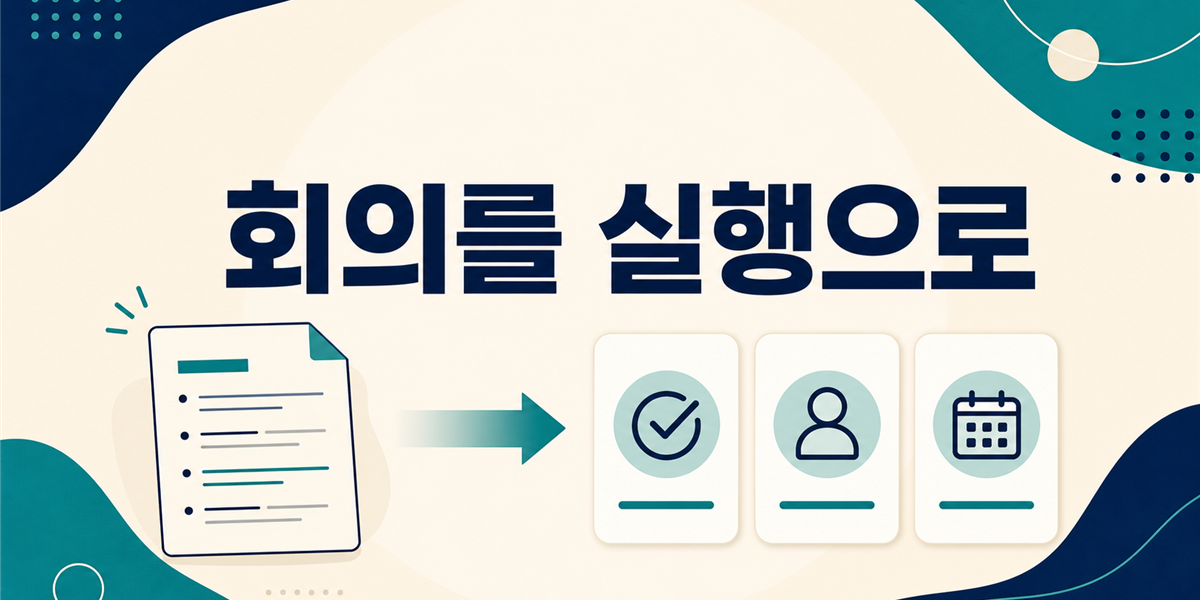
회의록의 결과는 긴 요약문이 아니라 세 가지가 분명한 실행 항목입니다. 무엇이 결정됐는지, 다음 행동의 담당자는 누구인지, 언제 다시 확인할지를 한 화면에서 찾을 수 있어야 합니다.
회의 중에는 네 칸만 채우기
아래 표를 문서나 메모 앱에 그대로 복사해 사용해 보세요.
| 안건 | 결정 | 후속 작업 | 담당·기한 |
|---|---|---|---|
| 고객 안내문 개정 | 새 문구로 교체하기로 합의 | 검토본을 반영해 최종안 작성 | 콘텐츠 담당 / 8월 8일 |
| 월간 보고 방식 | 이번 달은 기존 양식 유지 | 다음 달용 간소화 양식 초안 만들기 | 운영 담당 / 8월 12일 |
| 보류된 안건 | 자료 부족으로 결정하지 않음 | 비용 비교표를 준비해 다음 회의에서 재논의 | 구매 담당 / 8월 15일 |
결정하지 않음도 결정 칸에 남깁니다. 보류 이유와 다시 논의하기 위한 조건이 없으면 같은 대화가 반복되기 때문입니다.
복사해서 쓰는 회의록 템플릿
# [회의 이름]

- 일시:
- 참석 역할:
- 이번 회의의 완료 조건:

## 결정 사항
1. [무엇을 하기로 했는가]
   - 적용 범위:
   - 예외 또는 보류 조건:

## 실행 항목
| 할 일 | 완료 기준 | 담당자 | 기한 | 상태 |
|---|---|---|---|---|
|  |  |  |  | 예정 |

## 결정하지 못한 항목
| 안건 | 부족한 정보 | 정보를 준비할 사람 | 재논의 날짜 |
|---|---|---|---|
|  |  |  |  |

## 참고 자료
- [회의에서 실제로 사용한 문서 링크]
참석자 이름을 모두 기록하는 것보다 결재권자, 자료 작성자, 검토 담당처럼 회의에서 맡은 역할을 함께 적으면 나중에 책임 범위를 이해하기 쉽습니다. 개인정보나 민감한 발언을 필요 이상으로 옮기지 않고, 결정에 필요한 근거와 행동만 남깁니다.
후속 작업은 동사와 완료 기준으로
자료 확인, 검토 필요, 추후 논의는 상태에 가깝고 행동이 아닙니다. 실행 항목은 동사로 시작하고, 끝났다고 판단할 수 있는 결과를 붙입니다.
| 모호한 기록 | 실행 가능한 기록 |
|---|---|
| 견적 확인 | 세 업체 견적의 총액·납기·지원 범위를 한 표로 비교한다 |
| 문구 검토 | 수정 의견을 문서 댓글로 남기고 승인 여부를 표시한다 |
| 다음 회의 준비 | 보류 안건의 비용 자료를 회의 하루 전까지 공유한다 |
Microsoft Teams 회의 노트는 안건·노트·작업을 함께 기록하고 작업 항목에 사람을 지정할 수 있도록 안내합니다. Microsoft Teams 회의 노트 안내 특정 도구를 쓰지 않더라도 할 일·담당자·기한을 한 줄에 묶는 원리는 그대로 적용할 수 있습니다.
회의가 끝난 뒤 10분 정리
- 결정 사항과 의견을 분리합니다. 제안만 나온 내용을 합의된 결정처럼 쓰지 않습니다.
- 모든 실행 항목에 담당자를 한 명 이상 지정합니다. 팀 전체처럼 넓은 표현만 있으면 첫 행동을 맡을 사람이 사라집니다.
- 날짜가 어려우면 다음 확인 시점이라도 정합니다. 예를 들어
자료 수신 후 이틀 이내처럼 조건을 붙일 수 있습니다. - 원문 링크를 실제 참여자가 열 수 있는지 확인합니다.
- 회의 초대나 팀 채널에 최종 회의록 주소를 한 번만 공유합니다.
Google Docs는 캘린더 일정에 회의 노트 문서를 연결하고 참석자와 공유하는 기능을 제공합니다. 다만 문서의 참석자 목록과 캘린더 초대 명단이 자동으로 서로 갱신되는 것은 아니므로 권한과 참석자 변경은 따로 확인해야 합니다. Google Docs 회의 노트 안내
실행되지 않는 회의록 진단표
| 증상 | 기록에서 찾을 원인 | 고칠 한 줄 |
|---|---|---|
| 다음 회의에서 같은 안건 반복 | 보류 조건과 재논의 날짜가 없음 | 자료 A를 받은 뒤 8월 15일 재논의 |
| 담당자가 서로 기다림 | 담당이 팀 이름으로만 표시됨 | 첫 행동을 맡을 사람 한 명 지정 |
| 완료 여부를 알 수 없음 | 검토, 확인처럼 결과가 없음 |
댓글, 파일, 승인 표시 등 완료 증거 추가 |
| 회의록을 찾지 못함 | 채팅·메일·문서에 사본이 흩어짐 | 기준 문서 하나의 링크만 공유 |
| 외부 참석자가 열지 못함 | 조직 계정 기준으로만 권한 설정 | 수신자 권한으로 링크 열기 검증 |
Microsoft Planner 공식 안내에서는 회의 노트의 작업 목록에 작업명·담당자·기한을 넣고 Planner와 동기화할 수 있다고 설명합니다. 회의 노트 작업 목록 안내 도구 간 동기화를 사용할 때도 기준 문서가 어디인지 팀 안에서 한 곳으로 정해 두는 편이 좋습니다.
회의록 양식을 더 길게 만드는 대신 다음 회의 하나에서 실행 항목 표만 먼저 적용해 보세요. 반복 업무 자체를 빠뜨리지 않는 목록이 필요하다면 체크리스트 하나로 반복 업무 빠뜨리지 않기의 완료 기준 작성법과 함께 사용할 수 있습니다. 회의 뒤 전달 메일이 쌓여 후속 작업을 놓친다면 받은편지함 정리 방법에서 답장 대기와 실행할 메일을 분리하는 방식을 참고할 수 있습니다.
오늘 회의록에서 담당자 없음, 기한 없음, 완료 기준 없음인 항목 하나만 찾아 세 칸을 채우면 기록이 바로 실행 문서로 바뀝니다.