파일 이름은 보기 좋게 꾸미는 표지가 아니라 검색과 버전 판단에 쓰는 정보입니다. 최종.pdf, 수정본(2).pdf처럼 상태만 적으면 몇 달 뒤 어떤 업무의 어느 단계인지 알기 어렵습니다. 이름을 길게 늘리기보다 다시 찾을 때 사용할 날짜·대상·문서 종류·상태를 일정한 순서로 둡니다.
먼저 찾을 질문을 파일 이름으로 바꿉니다
| 다시 찾을 질문 | 이름에 넣을 항목 | 예시 |
|---|---|---|
| 언제 만든 자료인가 | YYYY-MM-DD 날짜 | 2026-08-06_회의록 |
| 어느 대상의 문서인가 | 고객·프로젝트명 | 라온몰_견적서 |
| 어떤 상태인가 | 초안·검토·승인 | 제안서_검토요청 |
| 같은 날 여러 번 바뀌었는가 | v01·v02 또는 승인일 | 배너_v03 |
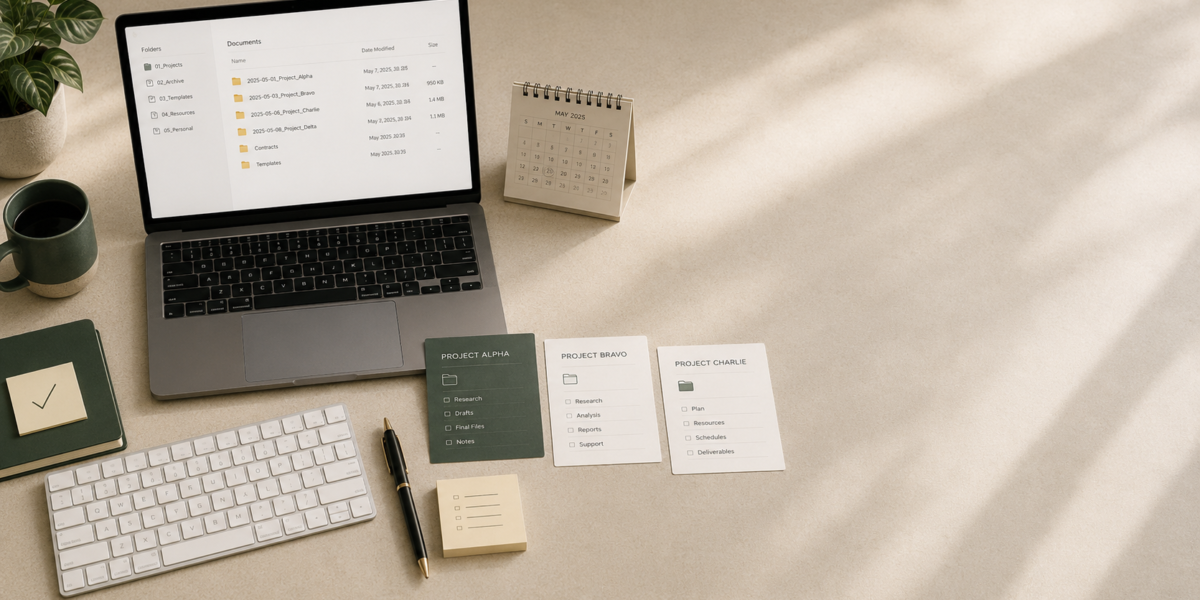
기본형은 날짜_대상_문서종류_상태.확장자처럼 정할 수 있습니다. 모든 항목을 억지로 넣지 말고 실제 검색에 쓰는 요소만 남깁니다. 폴더 이름에 프로젝트가 이미 있다면 파일명에서 반복할 필요가 없습니다.
‘최종’ 대신 다음 행동을 표시합니다
최종은 작성자마다 의미가 달라집니다. 아직 검토 전이면 검토요청, 상대에게 보냈다면 전달, 승인된 문서라면 승인처럼 현재 상태를 구체적으로 적습니다. 공동 편집 문서는 파일을 복제할 때마다 버전을 늘리기보다 버전 기록 기능과 승인본 폴더를 함께 사용합니다.
- 초안: 내용이 바뀔 수 있음
- 검토요청: 담당자의 피드백 대기
- 승인: 기준이 된 최종 결과물
- 폐기: 사용하지 않지만 기록상 잠시 보관
확장자를 보이게 하고 이름과 형식을 구분합니다
보고서.pdf라는 이름을 보고서.docx로 바꾼다고 파일 형식이 변환되지는 않습니다. Windows의 대표 확장자 의미는 Microsoft 파일 확장자 안내에서 확인할 수 있습니다. 이중 확장자나 예상과 다른 실행 파일은 열기 전에 출처를 확인합니다.
파일 탐색기에서 확장자를 표시한 상태로 이름을 바꾸면 실수로 확장자를 삭제하는 일을 줄일 수 있습니다. 프로그램이 만든 전용 형식은 임의로 이름을 바꾸지 말고 해당 앱의 ‘다른 이름으로 저장’ 또는 내보내기 기능을 사용합니다.
클라우드에서 막히는 문자와 긴 경로를 피합니다
Windows에서 허용되는 이름이라도 OneDrive나 SharePoint 동기화에서 문제가 생길 수 있습니다. Microsoft의 파일 이름 제한 안내에는 사용할 수 없는 문자, 예약된 이름, 전체 경로 길이 제한이 정리돼 있습니다. 여러 단계의 긴 폴더와 긴 파일명이 겹치면 동기화 오류가 날 수 있으므로 상위 폴더부터 간결하게 만듭니다.
날짜는 2026-08-06처럼 큰 단위부터 쓰면 이름순 정렬이 시간순과 맞습니다. 슬래시는 경로 문자로 쓰이므로 날짜 구분에 사용하지 않습니다. 여러 운영체제와 외부 업체가 함께 쓰는 폴더라면 특수문자를 최소화합니다.
기존 파일은 검색 결과부터 바꿉니다
- 자주 찾는 단어로 검색해 이름이 모호한 파일을 고릅니다.
- 파일을 열어 내용과 최신 상태를 확인합니다.
- 규칙에 맞는 이름으로 바꾸고 연결된 링크나 문서를 점검합니다.
- 클라우드 동기화가 완료됐는지 다른 기기에서 확인합니다.
공유한 파일의 이름을 바꾸면 기존 링크나 상대방의 작업 흐름에 영향을 줄 수 있습니다. 공유 문서는 담당자와 이름 변경 시점을 합의하고, 승인본을 복사하기보다 하나의 기준 위치를 알립니다. 이름 규칙을 실제 저장 구조와 연결하려면 업무 파일 기본 폴더 구조를 함께 적용할 수 있습니다.
세 파일을 다시 찾아 규칙을 검증합니다
회의록, 이미지, 반복 문서처럼 성격이 다른 파일을 하나씩 바꾼 뒤 날짜·대상·상태 중 일부만 검색합니다. 예상한 순서로 나타나고 최신본과 확장자를 구분할 수 있다면 규칙이 작동합니다. 검색하지 않는 항목은 이름에서 빼고, 매번 빠지는 정보만 규칙에 추가합니다.
팀원이 같은 검색어로 동일한 승인본을 찾을 수 있는지도 함께 확인합니다.