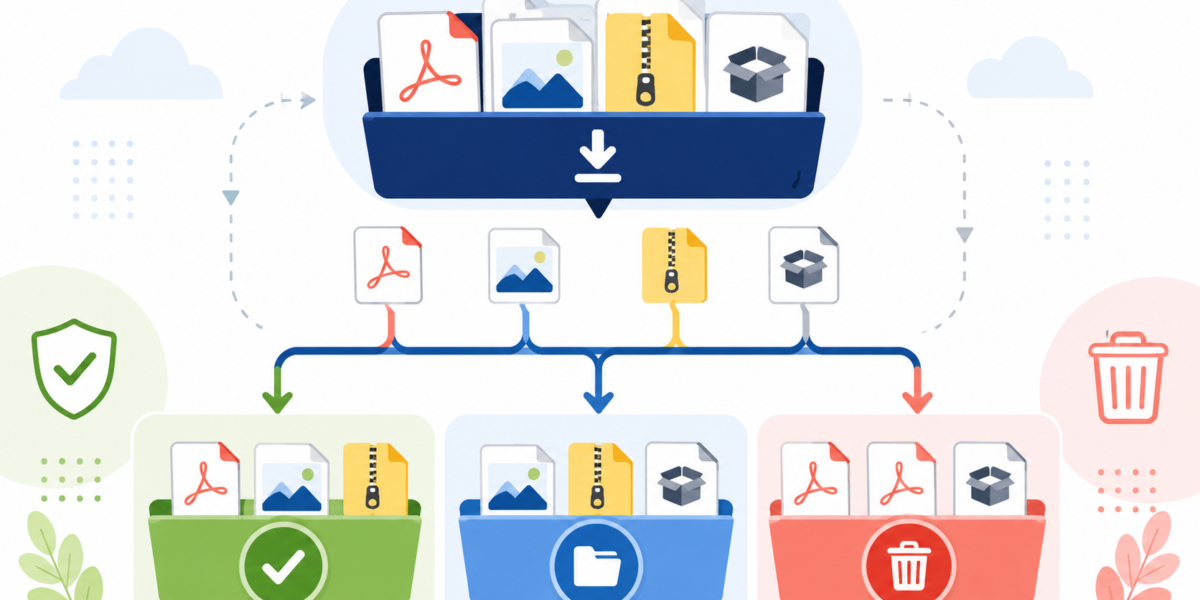
다운로드 폴더는 지저분한 것이 문제라기보다 설치 파일, 개인 문서, 임시 파일이 한곳에 섞여 있다는 점이 위험합니다. 무조건 오래된 순서로 지우면 다시 받기 어려운 원본을 잃을 수 있고, 이름만 믿고 실행하면 출처가 불분명한 파일을 열 수도 있습니다. 삭제보다 먼저 파일의 역할과 위험도를 가르는 것이 핵심입니다.
확장자를 보이게 한 뒤 세 부류로 나눕니다
| 부류 | 예시 | 먼저 할 일 |
|---|---|---|
| 개인 원본 | 계약서, 신청서, 직접 만든 문서 | 보관 폴더로 이동하고 백업 확인 |
| 다시 받을 수 있는 파일 | 공식 설치 파일, 공개 자료 | 출처 URL을 확인한 뒤 삭제 판단 |
| 확인 전 실행 금지 | 이중 확장자, 압축 안의 실행 파일 | 게시자와 출처부터 검증 |
Windows가 흔히 사용하는 확장자는 Microsoft의 일반적인 파일 확장자 안내에서 확인할 수 있습니다. invoice.pdf.exe처럼 끝이 실행 파일 형식이면 앞에 PDF라는 단어가 있어도 문서로 보지 않습니다.
중복 이름은 날짜보다 내용으로 판별합니다
보고서.pdf, 보고서 (1).pdf, 보고서_최종.pdf가 함께 있다면 파일명만 보고 하나를 지우지 않습니다. 각각 열어 페이지 수, 수정 내용, 작성자, 파일 크기를 비교합니다. 동일하면 보관본 하나만 남기고, 다른 문서라면 이름에 날짜나 용도를 붙여 보관 폴더로 옮깁니다.
앞으로 찾기 쉬운 이름을 만드는 방법은 파일 이름만 봐도 내용이 보이는 명명 규칙과 함께 적용할 수 있습니다.
설치 파일은 출처와 서명을 함께 봅니다
.exe나 .msi 파일이 필요 없다면 삭제할 수 있지만, 다시 설치해야 한다면 공식 사이트에서 다시 받을 수 있는지 먼저 확인합니다. 다운로드 경로가 광고 페이지나 파일 공유 사이트였다면 실행하지 말고 공식 제작사 페이지에서 새로 받는 편이 안전합니다.
Windows가 경고 화면을 띄우면 단순히 ‘추가 정보’를 눌러 우회하지 않습니다. Windows 앱 및 브라우저 컨트롤 안내에 따르면 SmartScreen은 웹에서 받은 앱과 파일의 평판을 평가하고 의심스러운 다운로드를 경고합니다. 파일의 게시자, 디지털 서명, 내려받은 주소를 확인하고 조금이라도 맞지 않으면 삭제합니다. 보안 경고는 출처를 대신 보증하는 인증서가 아니라 추가 확인이 필요하다는 신호로 받아들여야 합니다.
삭제가 막히면 사용 중인 프로그램부터 찾습니다
- 문서나 압축 파일이 열려 있으면 해당 앱을 닫고 다시 시도합니다.
- 동기화 중인 폴더라면 다른 기기에서도 삭제되는지 확인합니다.
- 브라우저가 아직 내려받는 중인
.crdownload같은 임시 파일은 다운로드 완료 여부를 먼저 봅니다. - 관리자 권한을 요구하는 낯선 파일은 권한을 올리기 전에 경로와 소유자를 확인합니다.
정리가 끝났다면 세 곳만 확인합니다
압축 파일은 안의 파일을 모두 꺼냈다는 이유만으로 바로 지우지 않습니다. 해제된 폴더에서 대표 문서와 이미지 몇 개를 직접 열고, 암호가 필요한 파일이나 하위 폴더가 빠지지 않았는지 확인합니다. 설치용 압축 파일이라면 설치가 끝난 뒤 프로그램이 정상 실행되는지 보고 삭제 여부를 정합니다. 반대로 원본 압축 파일이 유일한 전달본이라면 다른 저장 위치에 복사한 뒤 정리합니다.
클라우드 동기화 폴더를 다운로드 위치로 쓰는 경우에는 탐색기의 삭제가 온라인 원본과 다른 기기에도 반영될 수 있습니다. 파일 옆의 구름·체크 아이콘을 확인하고, 로컬 공간만 비우려는 목적이라면 서비스가 제공하는 ‘공간 확보’ 기능을 사용합니다. 삭제 전에는 웹 휴지통에서 복원할 수 있는 기간과 계정이 맞는지도 확인합니다.
다운로드 폴더에서 개인 원본이 남아 있지 않은지, 휴지통에 잘못 버린 파일이 없는지, 보관 폴더의 문서가 실제로 열리는지 확인합니다. 마지막으로 브라우저의 기본 다운로드 위치를 찾기 쉬운 폴더로 지정하거나 매번 저장 위치를 묻게 설정하면 같은 혼합을 줄일 수 있습니다. 삭제한 개수보다 필요한 파일을 다시 찾고 열 수 있는지가 정리 완료의 기준입니다.